
Gemeinsamer Team-Posteingang
Referenz für den gemeinsamen Zickt-Team-Posteingang — Ansichten, Konversationsstatus, Filter, Sortierung, Tastenkürzel und die Detail-Seitenleiste.
Der gemeinsame Team-Posteingang ist der zentrale Arbeitsbereich, in dem Agents Konversationen aus allen verbundenen Kanälen lesen und beantworten — E-Mail, Live-Chat und Slack. Er dient als einheitlicher Posteingang für den Kundensupport und führt alle Konversationen unabhängig vom Ursprung in einer einzigen Ansicht zusammen. Filter, Sortierung und Tastenkürzel sorgen für schnelles Triagieren.
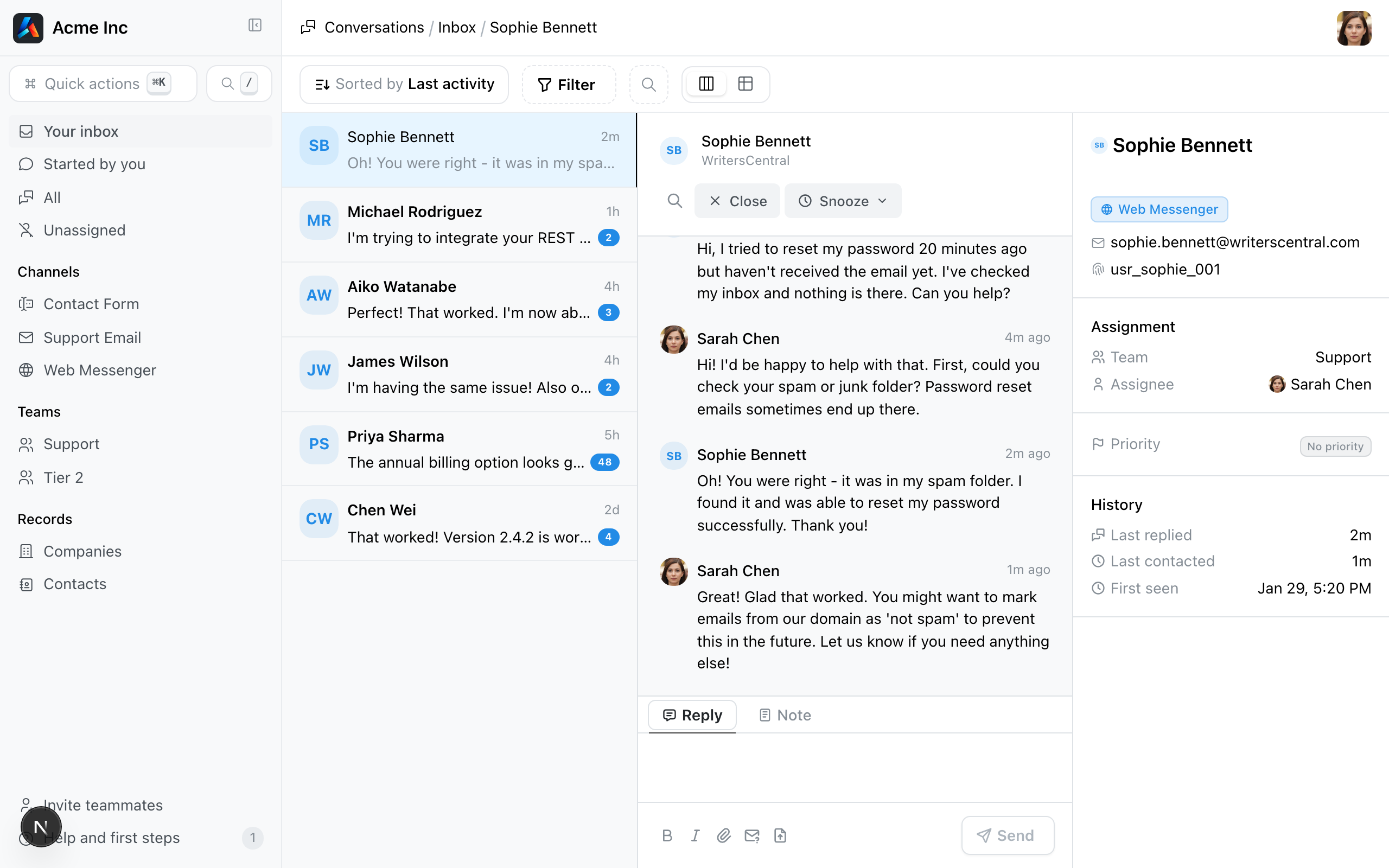
Ansichten
Die Seitenleiste bietet vorgefilterte Ansichten von Konversationen als gemeinsamer Posteingang für Teams. Jede Ansicht wendet einen Standardfilter an, damit du schnell findest, was Aufmerksamkeit erfordert.
| Ansicht | Beschreibung | Standard-Statusfilter |
|---|---|---|
| Dein Posteingang | Dir zugewiesene Konversationen | Offen (fest) |
| Von dir gestartet | Konversationen, die du initiiert hast | Offen |
| Alle | Alle Workspace-Konversationen | Offen (änderbar) |
| Nicht zugewiesen | Konversationen ohne Zuweisung | Offen |
| Kanal | Konversationen aus einem bestimmten Kanal | Offen |
| Team | Konversationen, die einem bestimmten Team zugewiesen sind | Offen |
Dein Posteingang zeigt immer nur offene Konversationen. Andere Ansichten stehen standardmäßig auf „Offen", erlauben aber das Ändern des Statusfilters.
Kanal- und Team-Ansichten sind dynamisch — sie erscheinen in der Seitenleiste basierend auf den im Workspace konfigurierten Kanälen und Teams. Beide Bereiche sind zusammenklappbar.
Layout
Der Posteingang verwendet ein Drei-Panel-Layout.
| Panel | Inhalt | Breite |
|---|---|---|
| Links | Konversationsliste | Anpassbar, schmal bis mittel |
| Mitte | Nachrichtenthread und Composer | Flexibel, füllt verbleibenden Platz |
| Rechts | Kontakt- und Konversationsdetails | Anpassbar, schmal bis mittel |
Auf kleineren Bildschirmen wird das Layout zu einer einzelnen Spalte zusammengeklappt.
Layout-Modi
Zwei Modi stehen zur Verfügung, umschaltbar über den Filter-Header:
- Spalten (Standard) — Drei-Panel-Layout mit Liste, Thread und Detail-Seitenleiste nebeneinander.
- Tabelle — Tabellenansicht mit sortierbaren Spalten und Massenauswahl.
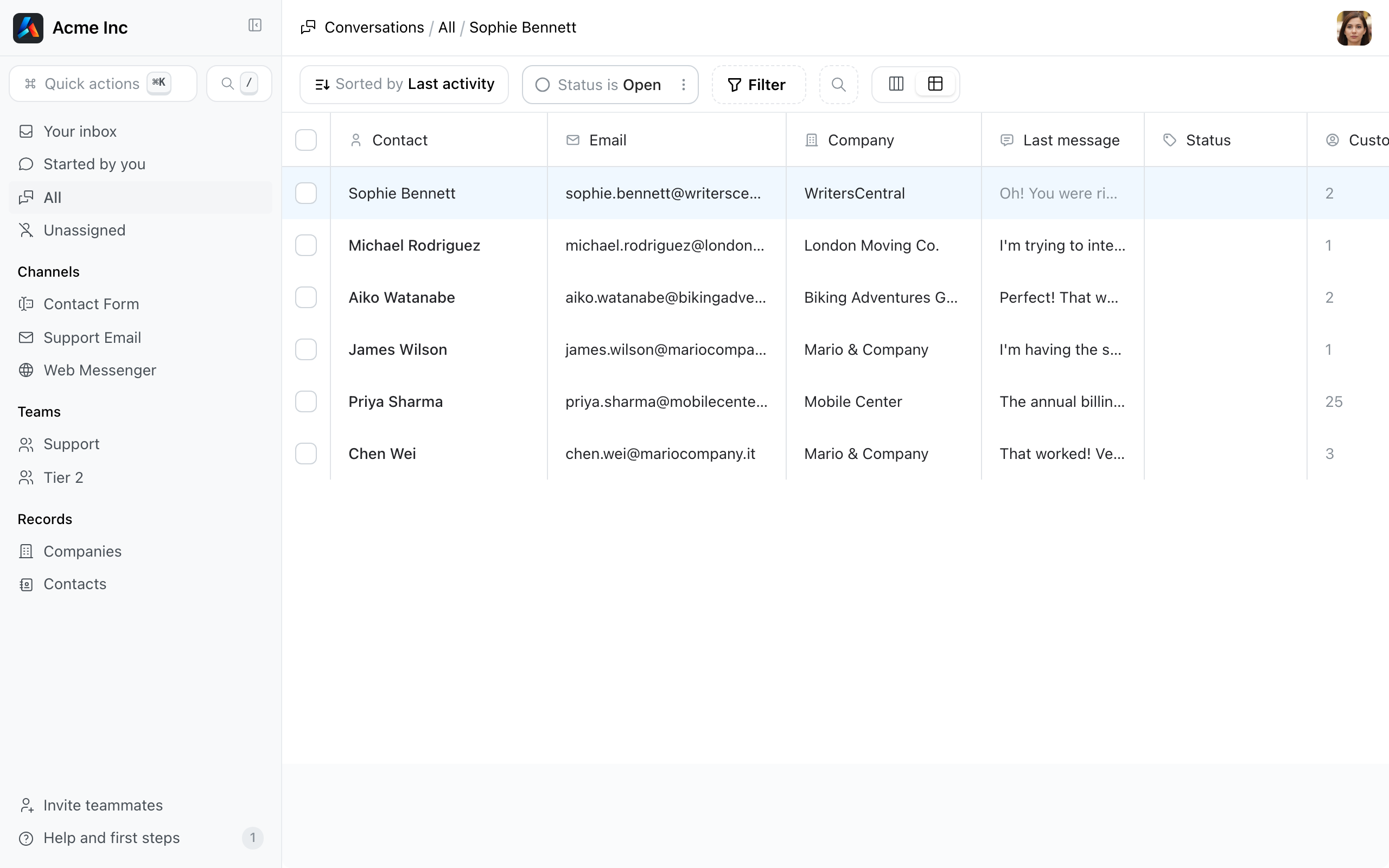
Konversationsliste
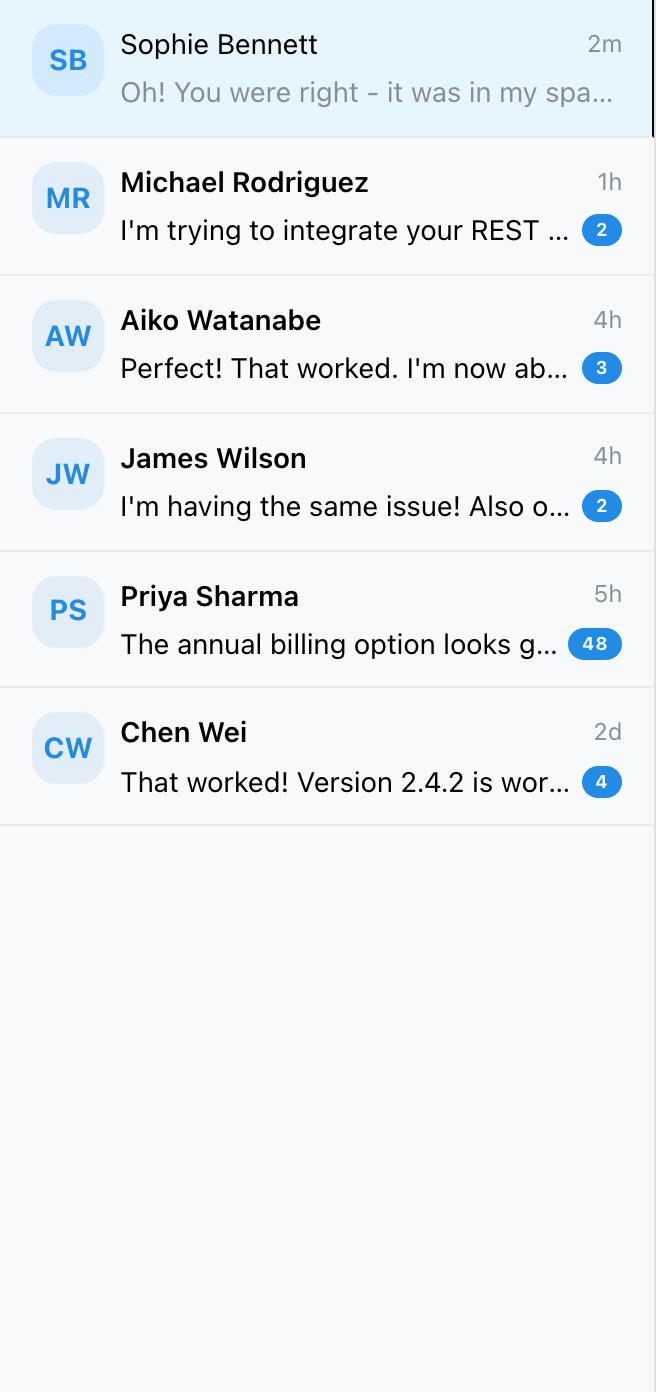
Jede Konversation in der Liste zeigt:
- Kontakt-Avatar (Initialen)
- Kontaktname (fett bei ungelesen)
- Relativer Zeitstempel (z. B. „5 Min.", „2 Std.", „3 T.")
- Letzte Nachrichtenvorschau
- Badge für ungelesene Nachrichten
- Tag-Badges
Die Liste lädt 50 Konversationen auf einmal und lädt weitere beim Herunterscrollen nach.
Konversationsstatus
Jede Konversation hat einen von drei Zuständen.
| Zustand | Bedeutung | Übergang zu | Tastenkürzel |
|---|---|---|---|
| Offen | Aktiv, erfordert Aufmerksamkeit | Geschlossen oder Schlummernd | o (Wiederöffnen) |
| Schlummernd | Aufgeschoben, öffnet sich automatisch zur geplanten Zeit | Offen (wenn Snooze abläuft oder manuell wiedergeöffnet) | s |
| Geschlossen | Gelöst, keine Aktion erforderlich | Offen (über Wiederöffnen) | c |
Neue Konversationen sind standardmäßig Offen. Wenn ein Snooze abläuft, kehrt die Konversation automatisch zu Offen zurück.
Header-Aktionen
Der Konversations-Header zeigt kontextabhängige Aktionen basierend auf dem aktuellen Zustand:
- Offene Konversationen — Schließen-Button und Snooze-Dropdown
- Geschlossene oder schlummernde Konversationen — Wiederöffnen-Button
- In-Konversation-Suchbutton (alle Zustände)

Snooze-Optionen
Das Snooze-Dropdown bietet fünf Zeitvoreinstellungen.
| Option | Dauer |
|---|---|
| 1 Stunde | 1 Stunde ab jetzt |
| 4 Stunden | 4 Stunden ab jetzt |
| Morgen 9 Uhr | Nächster Tag um 09:00 |
| Nächsten Montag 9 Uhr | Nächster Montag um 09:00 |
| Nächste Woche | 7 Tage ab jetzt |
Filter
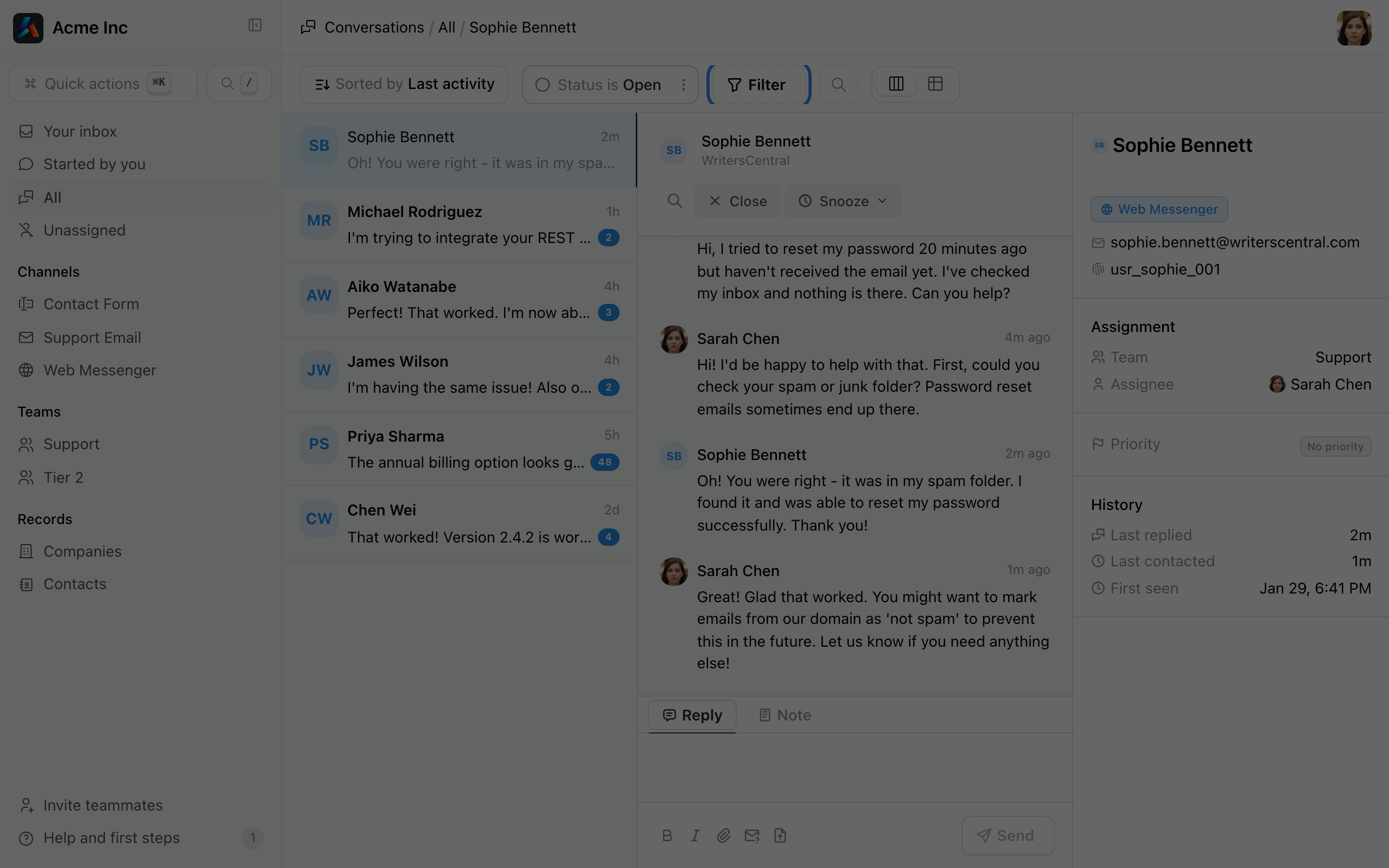
Konversationen können nach 11 Feldern gefiltert werden. Aktive Filter werden als entfernbare Chips im Filter-Header angezeigt.
| Filter | Typ | Kategorie |
|---|---|---|
| Status | Auswahl (Offen, Schlummernd, Geschlossen) | Status |
| Zugewiesen an | Text | Zuweisung |
| Team | Text | Zuweisung |
| Nicht zugewiesen | Ja/Nein | Zuweisung |
| Priorität | Auswahl (Workspace-definierte Stufen) | Status |
| Tags | Mehrfachauswahl (Workspace-Tags) | Segmentierung |
| Ungelesen | Ja/Nein | Aktivität |
| Snooze bis | Datum und Uhrzeit | Status |
| Erstellt | Datum und Uhrzeit | Datum |
| Aktualisiert | Datum und Uhrzeit | Datum |
| Geschlossen am | Datum und Uhrzeit | Datum |
Suche in der Ansicht
Ein Suchbutton im Filter-Header ermöglicht das Filtern der aktuellen Konversationsliste nach Text. Gib mindestens 2 Zeichen ein, um die Filterung zu starten.
Sortierung
Konversationen können nach jedem dieser Felder sortiert werden, auf- oder absteigend.
| Sortieroption |
|---|
| Erstellt |
| Zuletzt aktualisiert |
| Letzte Kundenantwort |
| Letzte Mitarbeiterantwort |
| Wartet seit |
| Status |
| Priorität |
| Ungelesen |
| Zugewiesen an |
| Team-Zuweisung |
Detail-Seitenleiste
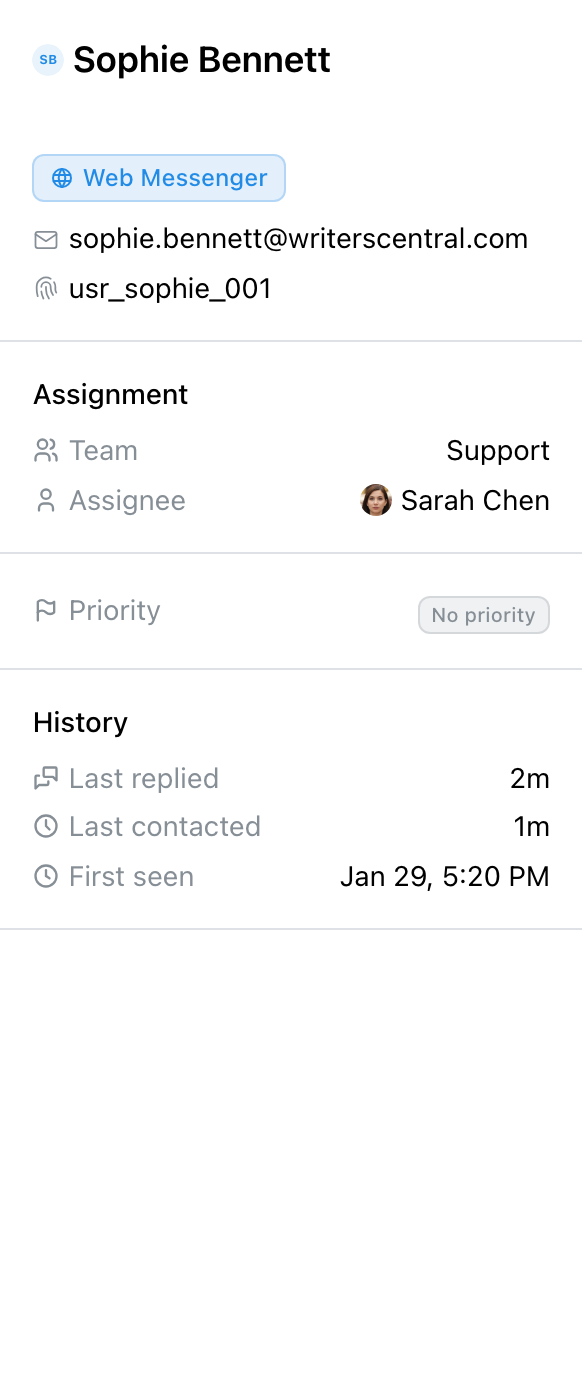
Das rechte Panel zeigt Konversations- und Kontaktkontext in folgender Reihenfolge.
- Kontaktinfo — Name (verlinkt zum Kontaktprofil), Ortszeit, Standort.
- Kanal und Tags — Kanal-Typ-Badge, kontaktbezogene Tags.
- Kontaktdetails — E-Mail, Telefon, externe ID.
- Zuweisung — Team-Zuweisung (Teamname und Zeitstempel) und individuelle Zuweisung (Avatar, Name und Zeitstempel). Konversationen unterstützen beides gleichzeitig.
- Priorität — Prioritätsauswahl mit Workspace-definierten Stufen.
- Konversations-Tags — Dieser Konversation zugewiesene Tags.
- Verlauf — Letzte Antwort, letzter Kontakt, erstmals gesehen, letztes Statusereignis (geschlossen/wiedergeöffnet/schlummernd mit Akteur und Zeitstempel), Snooze-Endzeit falls zutreffend.
- Kontext — Quellkanal, Browser-Info (mit detailliertem Tooltip), Standort, Ortszeit, initiale Seiten-URL, Referrer. Sichtbar, wenn Sitzungsdaten verfügbar sind.
- Benutzerdefinierte Attribute — Bis zu 5 standardmäßig angezeigt, erweiterbar.
- Andere Konversationen — Aktuelle Konversationen desselben Kontakts.
Composer
Der Antwortbereich am unteren Ende des Nachrichtenthreads bietet:
- Antwort-Tab — Sende eine für den Kontakt sichtbare Nachricht.
- Notiz-Tab — Füge eine private Notiz hinzu, die nur für Agents sichtbar ist.
- Formatierung mit Fettdruck und Kursivschrift.
- Anhänge per Button oder Drag-and-Drop hochladen.
- Snippets zum Einfügen gespeicherter Antwortvorlagen.
- Kontaktinformationen (E-Mail, Telefon, Name) vom Kontakt anfordern.
- Datei-Upload vom Kontakt anfordern.
Tastenkürzel
Diese Kürzel sind aktiv, wenn eine Konversation ausgewählt ist.
| Taste | Aktion |
|---|---|
a | Person zuweisen |
Shift+T | Team zuweisen |
t | Tag hinzufügen |
Shift+R | Tags entfernen |
c | Konversation schließen |
o | Konversation (wieder)öffnen |
p | Priorität setzen |
n | Notiz hinzufügen |
s | Konversation snoozen |
u | Selbstzuweisung aufheben |
Cmd/Ctrl+F | Suche in der Konversation |
Cmd/Ctrl+K | Schnellaktionen öffnen |
Echtzeit-Aktualisierungen
Der Posteingang aktualisiert sich automatisch, ohne die Seite neu zu laden:
- Tipp-Indikatoren — Zeigt an, wer gerade eine Antwort verfasst.
- Präsenz — Online-/Offline-Status pro Kontakt.
- Gelesen-Tracking — Nachrichten werden als gelesen markiert, wenn du durch sie scrollst.
- Sofort-Senden — Gesendete Nachrichten erscheinen sofort im Thread.
- Live-Listenaktualisierungen — Neue Konversationen, Statusänderungen und Zuweisungsänderungen erscheinen in der Konversationsliste, sobald sie passieren.
Verwandte Seiten
Veröffentlichte Seiten
- Erste Schritte — Initiale Workspace-Einrichtung, führt zum Posteingang als täglichem Arbeitsbereich.
- Web Messenger — Live-Chat-Kanal-Referenz; Konversationen aus dem Chat-Widget erscheinen im Posteingang.
- E-Mail — E-Mail-Kanal-Referenz; eingehende E-Mails erstellen Posteingangs-Konversationen.
- Slack — Bidirektionale Slack-Synchronisation; Konversationen können in Slack-Threads gespiegelt werden.
Guides
Geplante Seiten
Diese Seiten behandeln verwandte Funktionen und werden hier verlinkt, sobald sie veröffentlicht sind:
- Routing — Konversations-Routing-Regeln, Team-Zuweisung und manuelle Neuzuweisung.
- Zusammenarbeit — Private Notizen und Kollisionserkennung.
- Snippets — Gespeicherte Antwortvorlagen (persönlich und auf Workspace-Ebene).
- Tagging — Tag-Verwaltung und Konversations-Tagging.
- Suche — Konversationssuche im gesamten Workspace.
- Teams — Team-Verwaltung und Mitgliederkonfiguration.
- Kontakte und Unternehmen — Kontaktprofile und Unternehmenseinträge.
- Analysen — Konversationsanalysen und Antwortzeit-Metriken.
Erste Schritte
Erstelle deinen Zickt-Workspace, lade Teammitglieder ein, verbinde deinen ersten Kanal und sende deine erste Antwort — alles in etwa 10 Minuten.
Kanäle
Verbinde Live-Chat, E-Mail, Slack und Formular-Erfassung mit deinem Zickt-Posteingang und verwalte alle Kundenkonversationen an einem Ort.