
Web Messenger
Bette das Zickt-Live-Chat-Widget mit einem Script-Tag auf deiner Website ein. Installation, Framework-Beispiele, Domain-Sicherheit und Widget-Anpassung.
Der Zickt Web Messenger ist ein Live-Chat-Widget, das du auf deiner Website einbettest, damit Besucher Echtzeit-Konversationen mit deinem Team starten können. Nachrichten fließen in deinen gemeinsamen Team-Posteingang neben Konversationen aus allen anderen Kanälen.
Installation
Füge das folgende Script-Tag auf deiner Website ein, direkt vor dem schließenden </body>-Tag:
<script src="https://cdn.zickt.com/loader.js" data-channel-key="DEIN_CHANNEL_KEY" async></script>Channel Key finden
Deinen Channel Key findest du unter Einstellungen > Kanäle > Messenger im Tab Installation. Kopiere ihn aus dem dort angezeigten Installationsabschnitt.
Framework-Beispiele
import Script from 'next/script';

export default function RootLayout({ children }) {
  return (
    <html>
      <body>
        {children}
        <Script
          src="https://cdn.zickt.com/loader.js"
          data-channel-key="DEIN_CHANNEL_KEY"
          strategy="lazyOnload"
        />
      </body>
    </html>
  );
}import { useEffect } from 'react';
function App() {
useEffect(() => {
const script = document.createElement('script');
script.src = 'https://cdn.zickt.com/loader.js';
script.dataset.channelKey = 'DEIN_CHANNEL_KEY';
script.async = true;
document.body.appendChild(script);
}, []);
return <div>Deine App</div>;
}<script setup>
import { onMounted } from 'vue';
onMounted(() => {
const script = document.createElement('script');
script.src = 'https://cdn.zickt.com/loader.js';
script.dataset.channelKey = 'DEIN_CHANNEL_KEY';
script.async = true;
document.body.appendChild(script);
});
</script><!DOCTYPE html>
<html>
<head>
<title>Meine Website</title>
</head>
<body>
<!-- Dein Inhalt -->
<script
src="https://cdn.zickt.com/loader.js"
data-channel-key="DEIN_CHANNEL_KEY"
async
></script>
</body>
</html>Erlaubte Domains
Das Chat-Widget lädt nur auf Domains, die du freigegeben hast. Das verhindert die unbefugte Nutzung deines Channel Keys auf anderen Websites.
Füge deine Domains unter Einstellungen > Kanäle > Messenger bei Erlaubte Domains hinzu:
example.com— deine Produktions-Websitestaging.example.com— Staging-Umgebunglocalhost:3000— lokale Entwicklung
Klicke für jeden Eintrag auf Domain hinzufügen.
Anpassung
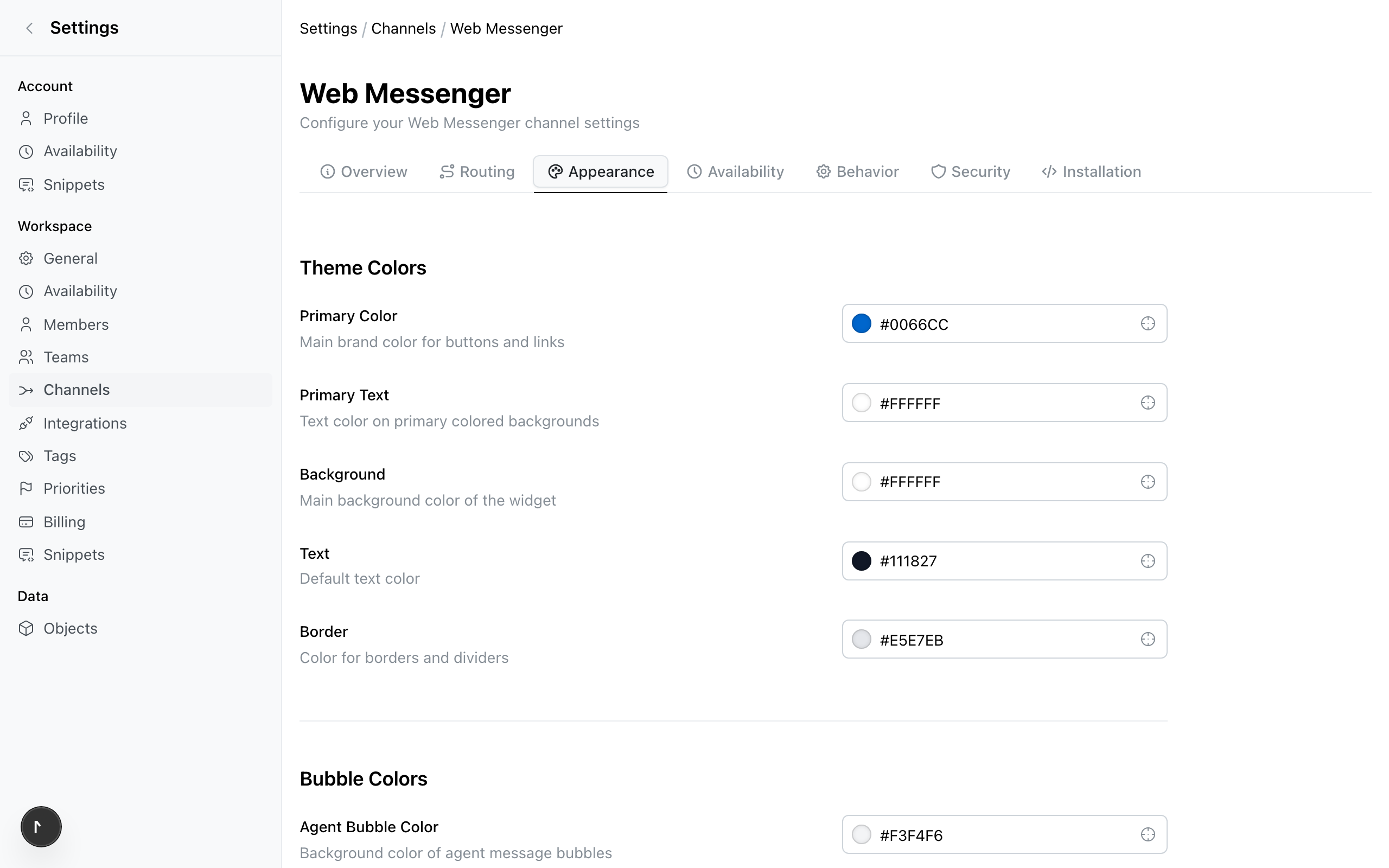
Passe das Widget-Erscheinungsbild unter Einstellungen > Kanäle > Messenger an:
| Option | Beschreibung |
|---|---|
| Position | Links- oder rechtsbündige Ausrichtung |
| Farbe | Primärfarbe passend zu deiner Marke |
| Begrüßung | Willkommensnachricht für neue Besucher |
Fehlerbehebung
Verwandte Seiten
Live-Chat zu deiner Website hinzufügen
Schritt-für-Schritt-Anleitung zur Installation, Gestaltung und Absicherung deines Messenger-Kanals.
@zickt/react SDK
React-Komponenten und Hooks für eine native Integration mit voller Typsicherheit.
Kanalübersicht
Alle verfügbaren Kanäle einschließlich E-Mail, Slack und Formular-Erfassung.