
Live-Chat zu deiner Website hinzufügen
Schritt-für-Schritt-Anleitung zum Einrichten des Zickt-Live-Chat-Widgets auf deiner Website. HTML, React, Next.js und Google Tag Manager mit Domain-Sicherheit.
Füge Live-Chat zu deiner Website hinzu, damit Besucher direkt von jeder Seite aus Konversationen mit deinem Team starten können.
Voraussetzungen
- Ein Zickt-Workspace (erstelle hier einen, falls noch nicht vorhanden)
- Ein Messenger-Kanal, erstellt unter Einstellungen > Kanäle — du kannst das Widget-Erscheinungsbild später anpassen
- Zugriff auf den HTML-Code oder das Build-System deiner Website
Schritte
Channel Key finden
Öffne Einstellungen > Kanäle.
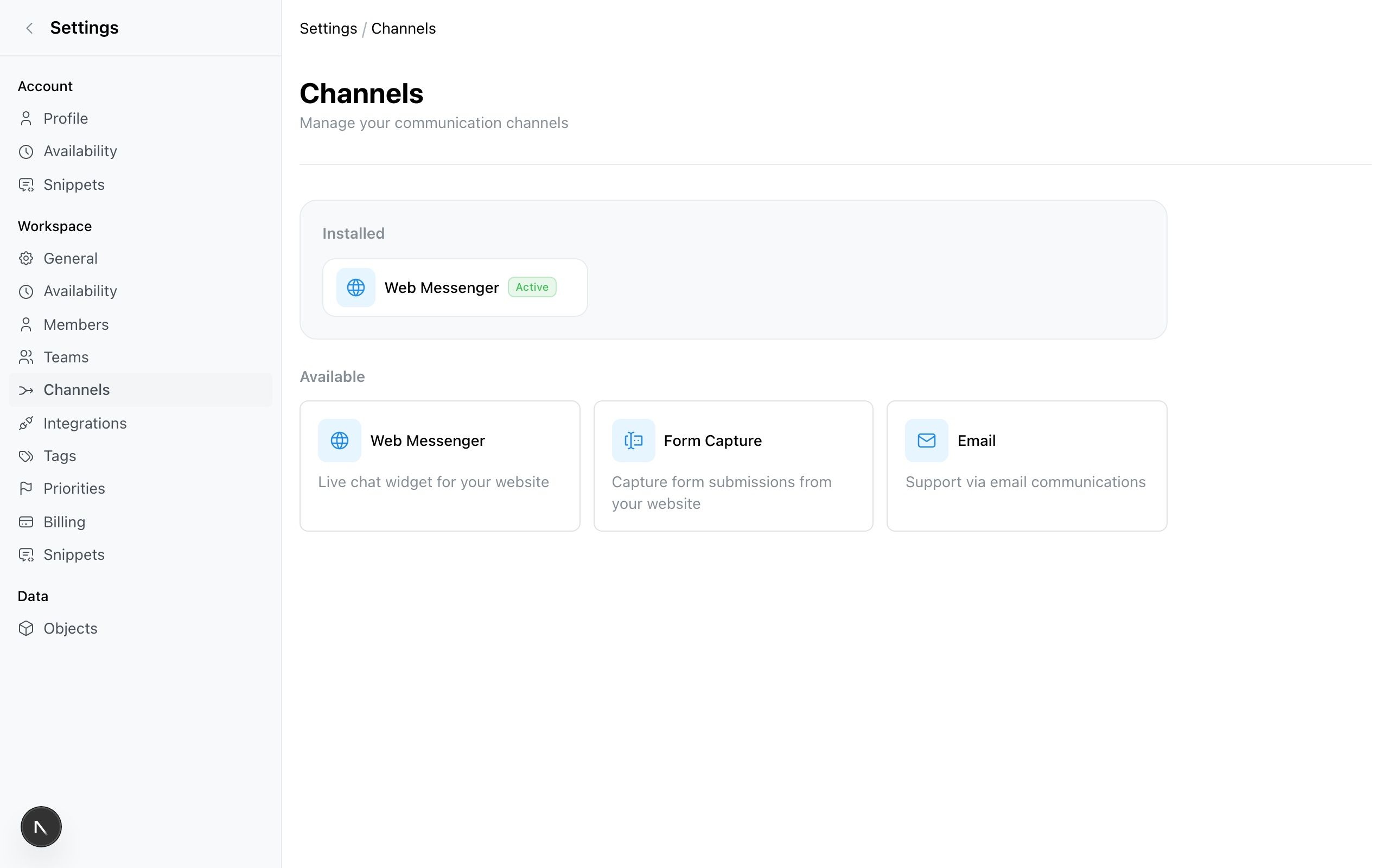
Klicke auf deinen Messenger-Kanal und wähle den Tab Installation. Unter Kanal-Informationen kopierst du den Channel Key.
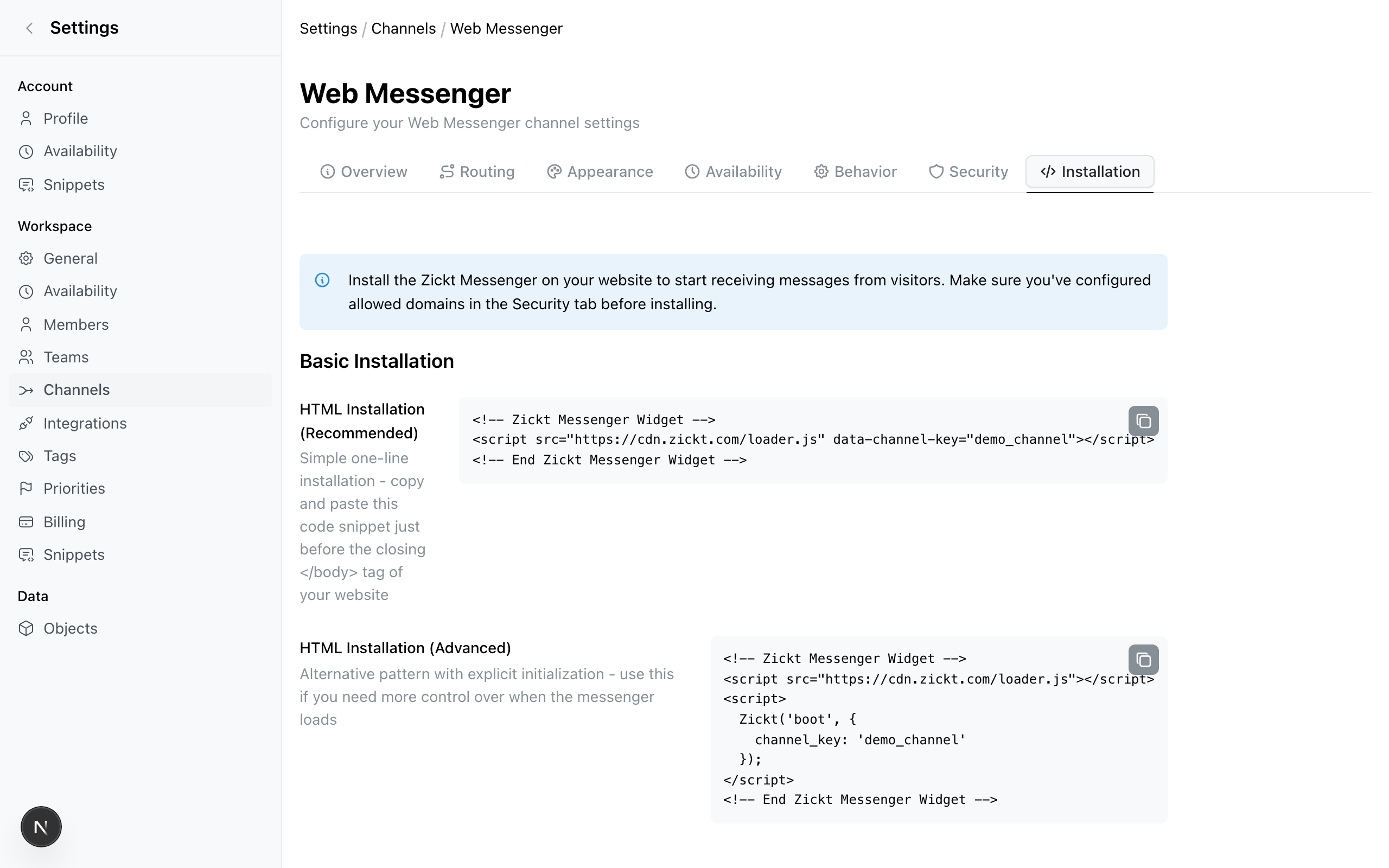
Ein Key pro Kanal
Jeder Messenger-Kanal hat seinen eigenen eindeutigen Channel Key. Wenn du mehrere Messenger-Kanäle hast (z. B. für verschiedene Marken), verwende den richtigen Key für jede Website.
Erlaubte Domains konfigurieren
Erforderlich, damit das Widget geladen wird
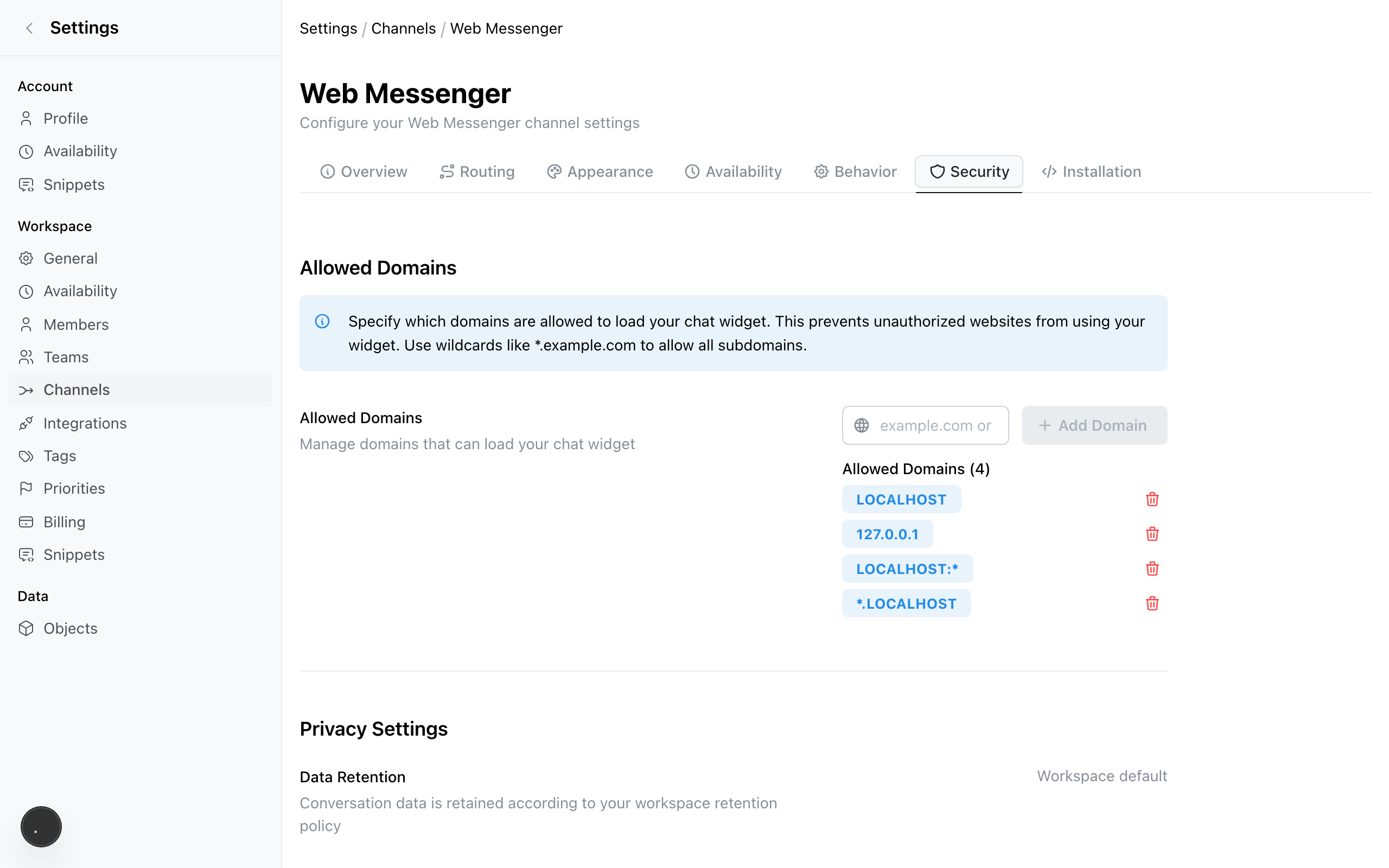
Das Chat-Widget lädt nicht auf einer Domain, bis du sie explizit freigibst. Das verhindert die unbefugte Nutzung deines Widgets.
Gehe in deinen Messenger-Kanal-Einstellungen zum Tab Sicherheit. Unter Erlaubte Domains gibst du jede Domain ein, auf der das Widget erscheinen soll, und klickst auf Domain hinzufügen:
example.com— deine Produktions-Websitestaging.example.com— Staging-Umgebunglocalhost:3000— lokale Entwicklung
Installationscode hinzufügen
Wähle die Methode, die zu deinem Tech-Stack passt:
Füge dieses Script-Tag vor dem schließenden </body>-Tag auf jeder Seite ein, auf der das Widget erscheinen soll:
<script
  src="https://cdn.zickt.com/loader.js"
  data-channel-key="DEIN_CHANNEL_KEY"
></script>
Ersetze DEIN_CHANNEL_KEY durch den Key, den du im vorherigen Schritt kopiert hast.
Verwende diesen Ansatz, wenn du Kontrolle darüber brauchst, wann das Chat-Widget lädt — zum Beispiel nachdem ein Besucher Cookies akzeptiert oder eine bestimmte Seite erreicht hat.
<script src="https://cdn.zickt.com/loader.js"></script>
<script>
  Zickt('boot', {
    channel_key: 'DEIN_CHANNEL_KEY'
  });
</script>
Der Zickt('boot', ...)-Aufruf kann jederzeit nach dem Laden des Loader-Skripts ausgelöst werden.
Installiere das React-Paket:
npm install @zickt/reactFüge dann die Komponente in dein App-Layout ein:
import { ZicktMessenger } from '@zickt/react';

function App() {
  return (
    <>
      {/* Dein App-Inhalt */}
      <ZicktMessenger channelKey="DEIN_CHANNEL_KEY" />
    </>
  );
}
Das @zickt/react-Paket exportiert auch ZicktProvider und useZickt für die programmatische Steuerung des Chat-Widgets.
Wenn du Skripte über den Google Tag Manager verwaltest, erstelle einen Custom HTML-Tag mit dem Loader-Skript und dem dataLayer-Event:
<script src="https://cdn.zickt.com/loader.js"></script>
<script>
  dataLayer.push({
    'event': 'zickt_messenger_load',
    'zickt_channel_key': 'DEIN_CHANNEL_KEY'
  });
</script>
Setze den Trigger so, dass er auf den Seiten auslöst, auf denen das Widget erscheinen soll.
Erscheinungsbild anpassen
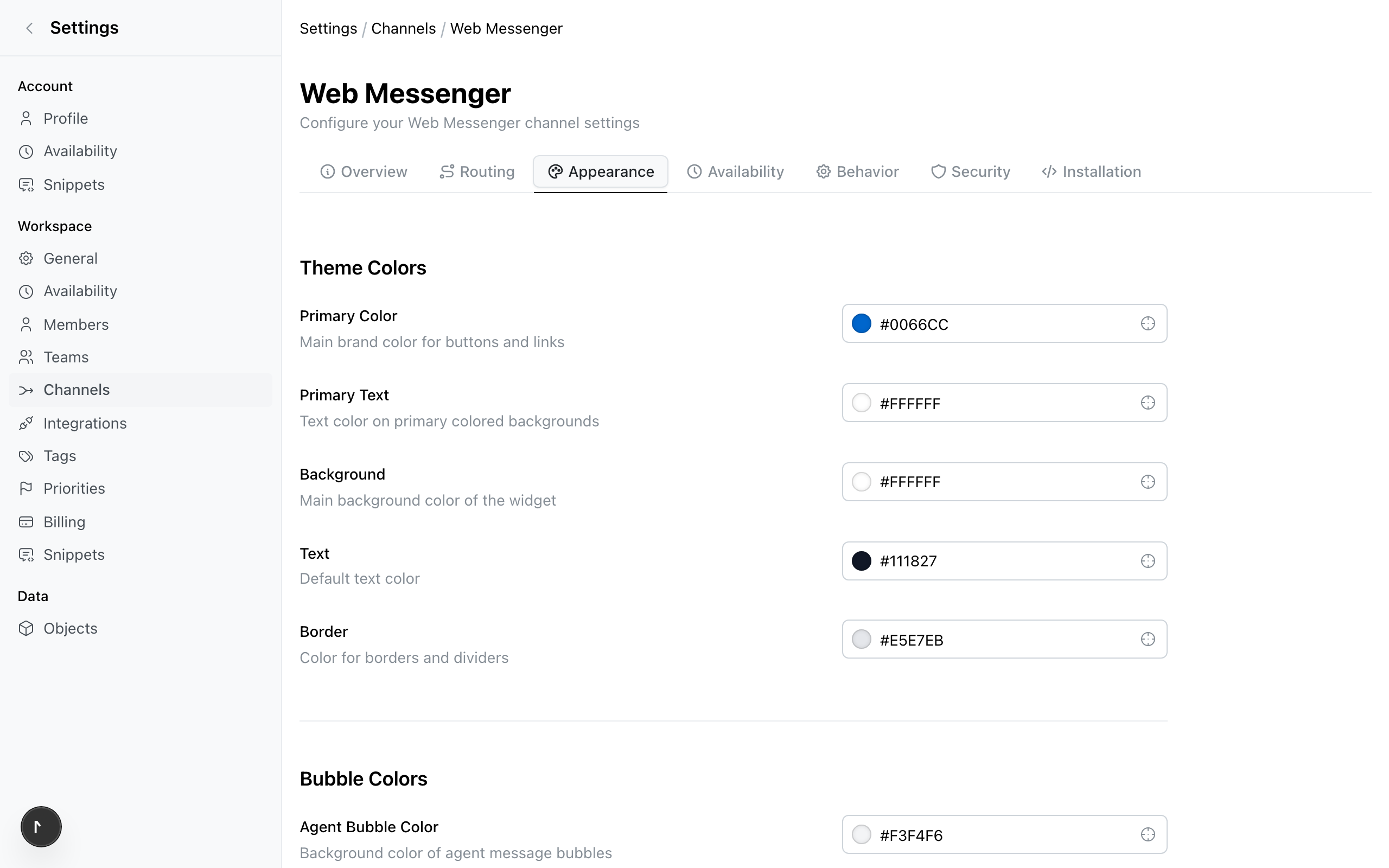
Gehe zu Einstellungen > Kanäle, klicke auf deinen Messenger-Kanal und öffne den Tab Darstellung. Dort kannst du konfigurieren:
- Position — unten rechts (Standard), unten links, oben rechts oder oben links
- Markenfarbe — passe das Widget an das Design deiner Website an
- Begrüßungsnachricht — die Nachricht, die Besucher sehen, wenn sie das Widget öffnen
Alle Details zu den Anpassungsoptionen findest du in der Web-Messenger-Referenz.
Überprüfen, ob es funktioniert
- Öffne deine Website im Browser (oder
localhostfür lokale Tests). - Stelle sicher, dass das Chat-Widget an der konfigurierten Position erscheint.
- Klicke auf das Widget, tippe eine Testnachricht und sende sie.
- Öffne in Zickt den gemeinsamen Team-Posteingang und stelle sicher, dass die Testkonversation angezeigt wird.
Wenn das Widget nicht erscheint, überprüfe den Abschnitt zur Fehlerbehebung unten.
Fehlerbehebung
Verwandte Seiten
- Web-Messenger-Referenz — alle Konfigurations- und Anpassungsoptionen
- Gemeinsamer Team-Posteingang — Live-Chat-Konversationen ansehen und beantworten
- Erste Schritte — deinen Zickt-Workspace einrichten
- Kanalübersicht — alle verfügbaren Kommunikationskanäle
@zickt/react
Vollständige API-Referenz für das @zickt/react-Paket — React-Komponenten und Hooks zum Einbetten des Zickt-Chat-Widgets.
Verbinde deinen Gmail-Posteingang mit Zickt und verwalte E-Mail-Konversationen in einem gemeinsamen Team-Posteingang. OAuth-Einrichtung, Threading, Signaturen und Filterung.